

1. Csatlakoztasd eszközödet a modemhez
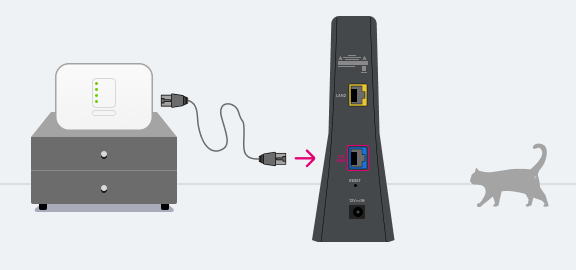
A csomagban mellékelt Ethernet kábellel csatlakoztasd a Mesh eszközt a modemhez. Az Ethernet kábelt a Mesh eszköz kék színű csatlakozójához (2.5G LAN1) és a modem 2.5G LAN csatlakozójához csatlakoztasd.
Az a Telekom Wi-Fi Extra eszköz, amelyiket a modemhez csatlakoztattál, lesz a Wi-Fi Mesh hálózat vezérlője, ez kerül vezérlő módba. Minden további Telekom Wi-Fi Extra készülék, amelyet csatlakoztatsz a Mesh hálózat egy-egy végpontja lesz.
2. Dugd be a konnektorba
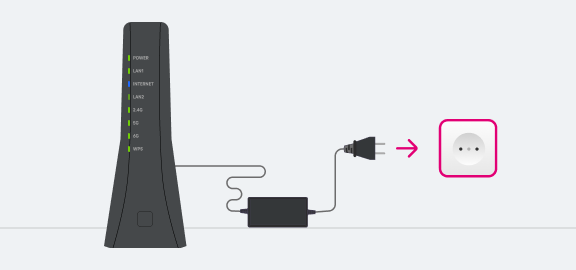
Helyezd áram alá a Telekom Wi-Fi Extra eszközt és várd meg, hogy a Power, a LAN1, a 2.4GHz, az 5GHz, a 6GHz LED-ek folyamatosan zölden, az Internet LED pedig folyamatosan kéken világítsanak az eszközön.
Ezzel beállítottad a Mesh vezérlő eszközt.
3. Kapcsold be a következő párosítani kívánt eszközt
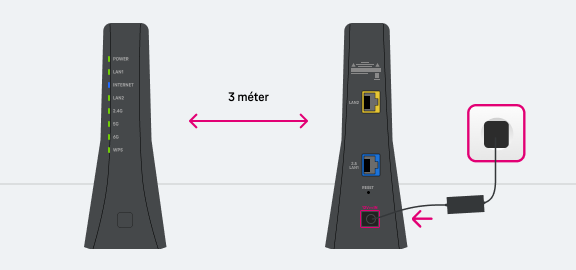
A következő lépésekben párosíts további Telekom Wi-Fi Extra készülékeket.
Helyezd a másik Telekom Wi-Fi Extra eszközt a Mesh vezérlőtől kb. 3 méterre (ez még nem a végleges helye lesz, az eszközök párosításáig kell, hogy ilyen távolságban legyenek), majd helyezd áram alá.
Ez a Wi-Fi Extra eszköz egy Mesh végpont lesz.
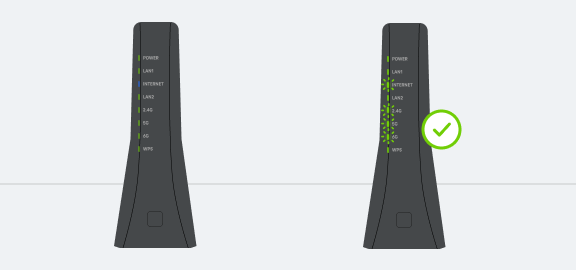
4. Üzemeld be a Mesh végpontot
Várd meg, hogy a Mesh végponton az Internet, a 2,4GHz és az 5GHz LED lassan zölden villogjon, a 6GHz LED pedig zölden világítson.
Ezzel beüzemelted a Mesh végpontot.
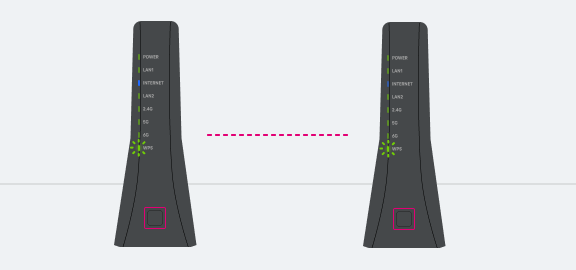
5. Párosítsd a Mesh végpontot a vezérlővel
Most a Mesh vezérlő és a Mesh végpont összepárosítása következik.
Nyomd meg a Mesh vezérlőn a WPS gombot, amíg a WPS LED zölden kezd villogni. Ezután nyomd meg röviden a WPS gombot a Mesh végponton is. Ekkor a Mesh végponton a WPS LED zölden kezd el villogni. Ezzel az eszközök párosítása elkezdődött.
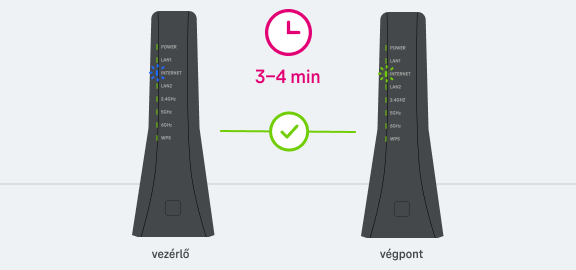
6. Várd meg, amíg a Mesh eszközök kapcsolódnak
Körülbelül 3-4 percet kell várni, amíg a Mesh eszközök kapcsolódnak egymáshoz. Közben a LED-ek villogni fognak, ami a normál folyamat része.
Ha párosítás megtörtént, az Internet LED a Mesh vezérlőn egyenletesen kéken, míg a végponton zölden fog világítani. Ezzel a Mesh hálózat használatra kész. Most már csak a Mesh végpont helyét kell megtalálni.
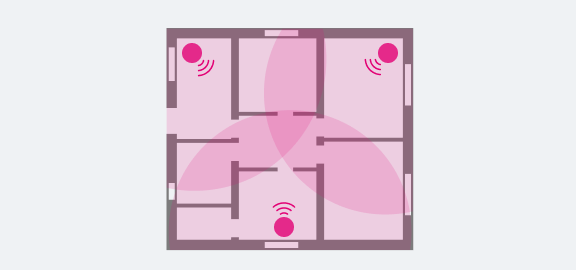
7. Helyezd el a Mesh végpontot
A Mesh végpontot most vidd a végleges helyére, és ott helyezd áram alá. Az eszközöket helyezd el úgy, hogy a lakás teljes területét minden irányban, egyenletesen lefedhesse a Wi-Fi jel, ezért az eszközöket ne zárd szűk helyre, ne takard le, és ne helyezd nagyfeszültségű eszköz mellé. Emellett a nagy kiterjedésű fém felületek is akadályozzák a Wi-Fi jel terjedését, ilyen például a TV vagy a hűtő. Lehetőleg tedd 1-2 méter magasságba.
Itt már nem kell újra párosítani az eszközöket, csupán győződj meg arról, hogy az Internet, a 2,4GHz, az 5GHz és a 6GHz LED-ek zölden világítanak.
8. Kapcsold ki a Wi-Fi-t a modemen
A jobb lefedettség és a zavarmentesebb működés érdekében javasoljuk, hogy a Telekom Homebox eszközödön (modem) kapcsold ki a Wi-Fi-t a Wi-Fi ikonnal ellátott nyomógomb segítségével. Így a vezetékes internet a most kialakított Mesh hálózaton fogja szórni a Wi-Fi jelet.

Áramszünet vagy hiba esetén
Ha azt tapasztalod, hogy nem működik a Wi-Fi, akkor kapcsold ki a modemet és az összes Wi-Fi Extra mesh eszközt. Először a modemet kapcsold be, és várd meg, míg az internet/online led kivilágít. Ez után kapcsold vissza a Mesh vezérlő eszközt, majd az összes többi Mesh eszközt is. Ezzel az újraindítással helyreáll a Mesh hálózat.